Iktatások

Az érdemi munka, a bejövő és kimenő küldemények rendszerezése és iktatása az ebben a menüpontban található funkciók segítségével történik. Az almenüben található funkciók többé-kevésbé megfelelnek a használat sorrendjének.

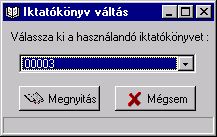
Mielőtt bármilyen küldeményt be tudnánk iktatni, ki kell választani azt az iktatókönyvet, amelyet használni szeretnénk. Itt vissza kell utalnunk az iktatókönyvek létrehozásakor megállapított szempontokra, melyek alapján létrehoztuk az egyes iktatókönyveinket. A megjelenő párbeszéd ablakban ki kell választanunk a használni kívánt iktatókönyv azonosítóját. Fontos megjegyezni, hogy lezárt iktatókönyvet is kiválaszthatunk, de abból csak adatokat kérdezhetünk le, új iktatást már nem vezethetünk bele, illetve a már meglévő adatokat sem módosíthatjuk. A mindenkor nyitott iktatókönyv azonosítóját és állapotát (irható vagy csak olvasható) a főképernyő, általános adatokat tartalmazó részén is megtalálhatjuk. Az éppen nyitott iktatókönyvet a menü következő pontjával az "iktatókönyv bezárásával" tehetjük meg. Ez nem azonos az iktatókönyv lezárásával!
Miután kiválasztottuk a számunkra megfelelő iktatókönyvet elérhetővé válik a menü többi pontja, attól függően, hogy a könyvbe tehetünk-e újabb bejegyzést, vagy csupán az abban található iratokat adhatjuk ki, illetve vehetjük vissza ügyintézőinktől.


"Bejövő küldemény iktatása"

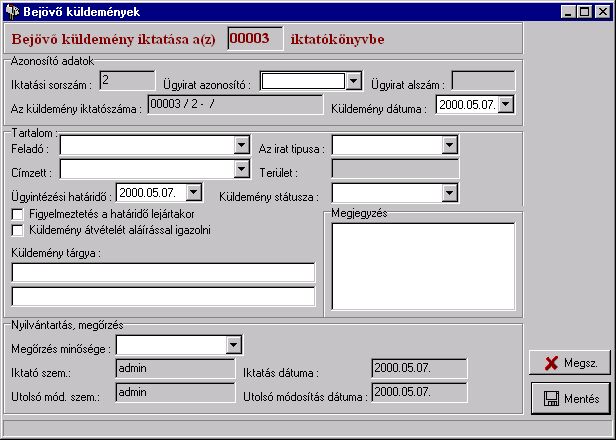
Új küldemény iktatásakor megjelenő lapon több adatot is a program határoz meg. Minden iktatás rendelkezik egy saját sorszámmal, ami az adott iktatókönyvben szereplő minden iratot sorszámoz. Tartozik minden küldeményhez továbbá egy ügyirat-csoport szerinti sorszám mely az adott ügyirat-csoporthoz tartozó iratokat sorszámozza. Minden küldeményt be kell sorolnunk egy ügyiratcsoportba, melyeket az alapadatok között rögzítettünk. Így tehát az iktatószám négy részből tevődik össze : könyvazonosító/sorszám - ügyiratcsoport/sorszám.
Ez az iktatószám minden egyes iratnál egyedi, nem fordulhat elő ugyan az az iktatószám.

Az iktatószám és a sorszámok automatikusan kerülnek megállapításra értéküket nem módosíthatjuk. Miután az iratnak a legördülő lehetőségek közül megtaláltuk a megfelelő ügyirat-azonosítót az iktatószám automatikusan megjelenik a megfelelő mezőben. A küldemény dátumát (keltezési dátumát) érdemes pontosan megadni, hogy a későbbiekben biztosan megtaláljuk a keresett küldeményt.

A tartalomra vonatkozó adatok közt szintén a törzsadatok között rögzített adatok közül válasszuk ki a feladót, mely a beérkező küldemények esetében a partnerek közül választhatjuk ki. A címzett a saját felhasználóink közül kerül ki. Az irat típusát szintén a törzsadatok közül felvitt lehetőségek közül kell kiválasztanunk, csakúgy mint a küldemény státuszára vonatkozó jellemzőt.

Ha szükség van rá akkor beállíthatjuk a küldemény ügyintézési határidejét. Ha szeretnénk, hogy az ügyintézési határidő lejártakor a program számunkra figyelmeztetést küldjön a főablak táblázatában, akkor jelöljük meg a "Figyelmeztetés a határidő lejártakor" választómezőt. Abban az esetben, ha az irat átvételét ügyintézőnknek aláírással kell igazolni, akkor jelöljük meg a "Küldemény átvételét aláírással igazolni" választómezőt. Ekkor a lekérdezések menüpontból futtatható lekérdezésben az irat szerepelni fog az "Átvételi ív" nyomtatványon. A küldemény tárgya 100 karakter hosszan tárolja a küldemény rövid tárgyát. Ha hosszabb szöveget szeretnénk beírni használjuk a megjegyzés mezőt is ahová tetszőleges hosszúságú kommentárt fűzhetünk a küldeményhez.
A megőrzés minőségének beállítása után nincs más dolgunk mint a "Mentés gombra kattintani. Ha valamely mezőt nem töltjük ki akkor a mentés nem hajtódik végre, a program hibaüzenetet küld és kéri a bevitel pótlását. Ha az adatokat n
em akarjuk menteni használjuk a "Megszakítás" gombot, vagy egyszerűen zárjuk be az ablakot.
Ezzel a küldemény bekerül a kiválasztott iktatókönyvbe. Innen már törölni nem lehet csak stornózni. Ami egyfajta logikai törlést jelent csupán. Az iktató személye
és az iktatás dátuma mező szintén automatikusan kerül kitöltésre, csakúgy mint az utolsó módosításra vonatkozó adatok.


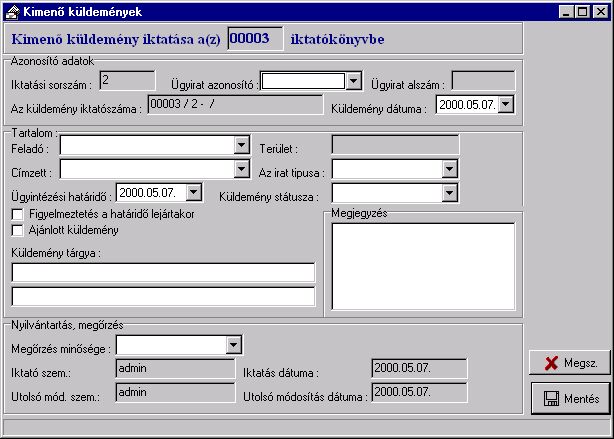
"Kimenő küldemény iktatása"

Kimenő küldeményt ugyanolyan módon iktatunk mint az előzőekbe ismertetett bejövő iratot. A különbség egyedül a feladó és a címzett megadása között van a megfordult küldési irány miatt. A feladó ebben az esetben a mi ügyintézőnk a címzett pedig valamely partnerünk. Az automatikusan kitöltésre kerülő mezők ugyan úgy működik mint a bejövő küldemény esetében . Itt is használható a figyelmeztetés funkció, ha a megfelelő négyzetet megjelöljük. Az iktatás végén itt is a "Mentés" gombot használjuk vagy ha nem szeretnénk eltárolni a megadott információkat akkor használjuk a "Megszakítás" gombot.


"Küldemény kiadása ügyintézőnek"

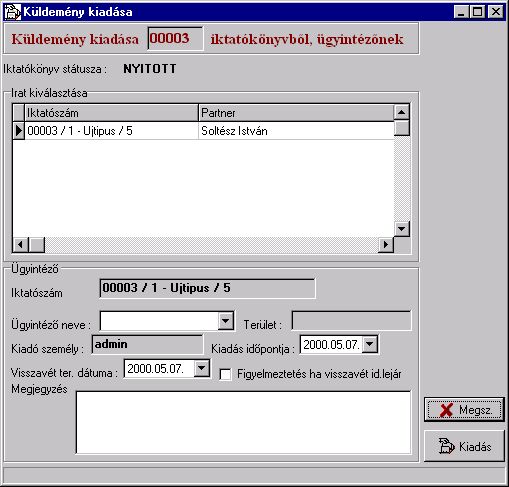
Egy-egy beérkező iratot nem elég csak az irattárba tenni, az esetek többségében azokat ki kell adni egy ügyintézőnek hogy az azzal kapcsolatos teendőket elvégezze. Ennek következtében gyakran előfordul, hogy egy írat nem találhat az irattárban mert azt valamely ügyintézőnek kiadtuk. Ez általában csak azután derül ki miután a szekrény teljes tartalmát felforgattuk. Sok felesleges kereséstől menthetjük meg magunkat, ha az irat kiadásokat és visszavételezéseket is pontosan rögzítjük. Erre a célra szolgál ez a funkció. Itt az aktuálisan nyitott iktatókönyvben szereplő iratok közül választhatjuk ki azt amelyet ki kívánunk adni. A lap tetején található táblázatban jelöljük ki az iratot, majd töltsük ki a kiadás adataira vonatkozó mezőket. Adjuk meg az ügyintéző nevét (természetesen itt is ki kell választani abból a listából melyet az alapadatoknál rögzítettünk), a kiadás időpontját, valamint a visszavételezés tervezett dátumát ( azt a dátumot, amikor terveink szerint az iratot vissza akarjuk tenni az irattárba). Ez utóbbi dátumnak akkor lesz komolyabb jelentőssége, ha bejelöljük a "Figyelmeztetés, ha a visszavét ideje lejár" választónégyzetet. Ebben az esetben a már megszokott módon a határidő lejártakor figyelmeztetést küld a program. Az iktatásokhoz hasonlóan, ha nem akarjuk a bevitt adatokat rögzíteni akkor a "Megszakítás", ellenkező esetben a kiadás nyomógombot használjuk.


"Küldemény kiadása ügyintézőnek"

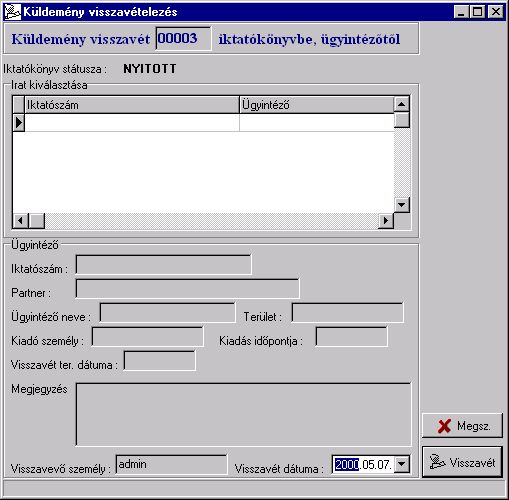
Természetesen miután egy iratot kiadtunk azt valamikor vissza is kell vételeznünk. A visszavételezésnél azonban már a visszavét időpontja kivételével semmilyen adatot nem kell megadnunk, hiszen a rögzítések folyamán már minden adat a rendelkezésünkre áll.

A táblázatból tehát jelöljük ki azt az iratot amit visszahoztak, adjuk meg a visszavételezés időpontjának helyes dátumát, majd használjuk a "Visszavét" gombot. Persze ha nem akarjuk az adatokat elmenteni akkor válasszuk a "Megszakítás" gombot, vagy zárjuk be ezt az ablakot.